Convertir un PDF a Word gratis es una de las tareas más comunes cuando necesitamos editar un documento, corregir texto, reutilizar contenido o modificar una plantilla. El problema es que muchas veces recibimos un archivo PDF cerrado y no sabemos cómo cambiarlo sin tener que copiar todo manualmente o instalar programas pesados en el ordenador.
La buena noticia es que hoy puedes convertir un PDF a Word online, directamente desde el navegador, sin descargar software y sin complicarte con configuraciones técnicas. Esto es útil para estudiantes, autónomos, empresas, oficinas, diseñadores, redactores, profesores y cualquier persona que trabaje con documentos digitales.
En esta guía aprenderás cómo convertir PDF a Word gratis sin instalar programas, cuándo conviene hacerlo, qué debes revisar antes de convertir un archivo y qué errores evitar para obtener un documento editable con mejor resultado.
Qué significa convertir un PDF a Word
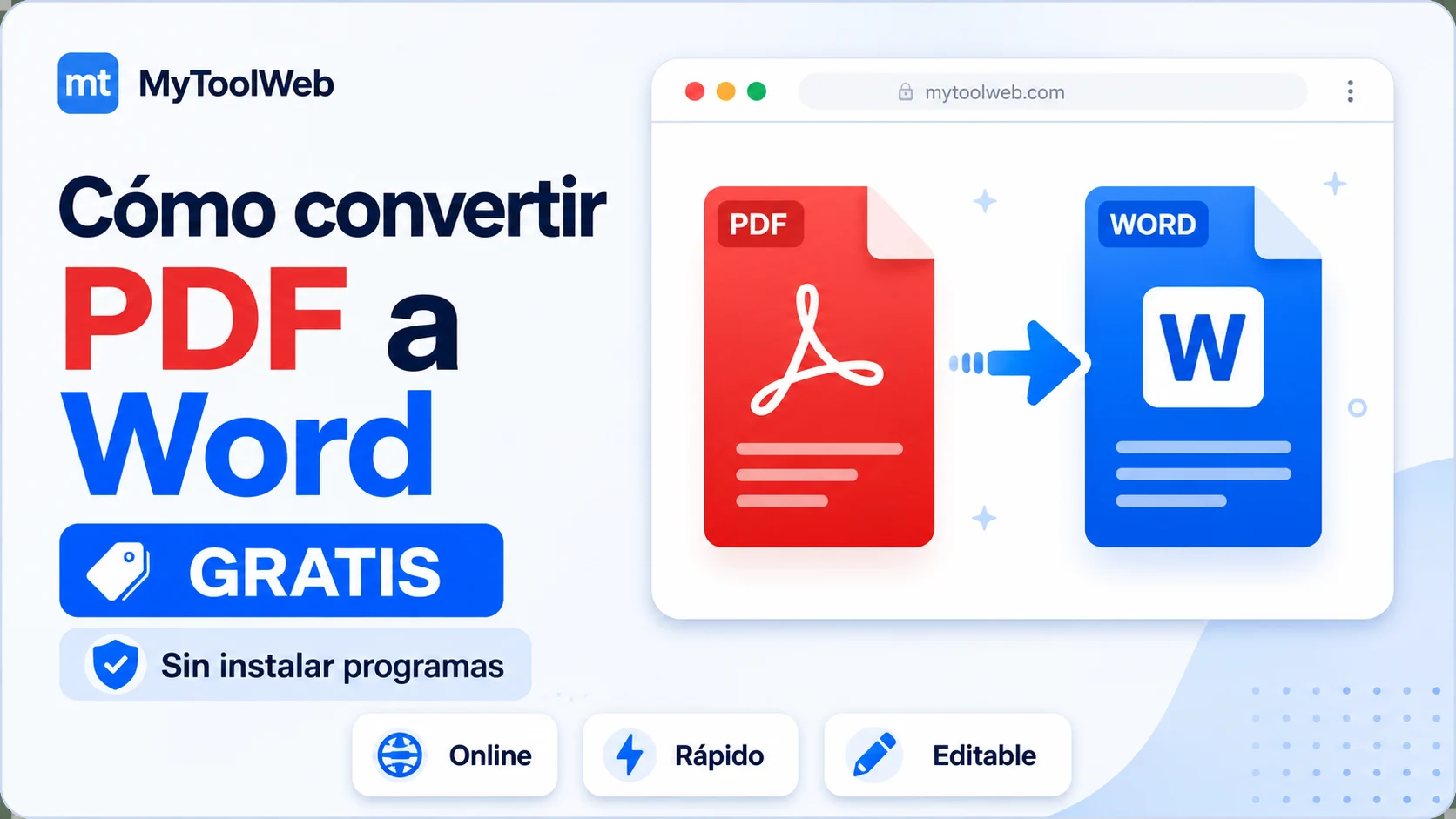
Convertir un PDF a Word significa transformar un archivo en formato .pdf en un documento editable, normalmente en formato .docx.
El PDF está pensado para conservar el diseño del documento. Por eso se usa mucho para contratos, informes, facturas, presupuestos, formularios, ebooks, manuales, currículums y documentos oficiales. Su ventaja principal es que mantiene el formato aunque se abra en distintos dispositivos.
Word, en cambio, está pensado para editar. Cuando conviertes un PDF a Word, puedes modificar textos, mover imágenes, cambiar títulos, corregir errores, añadir contenido o reutilizar partes del documento.
Por ejemplo, si tienes un archivo llamado:
presupuesto-servicios.pdf
Al convertirlo a Word, puedes obtener un archivo como:
presupuesto-servicios.docx
Ese nuevo archivo se puede abrir con Microsoft Word, Google Docs, LibreOffice Writer u otros editores compatibles.
Por qué convertir un PDF a Word
Hay muchas razones para convertir un PDF a Word. La más común es poder editar el contenido sin tener que crear el documento desde cero.
También puede ser útil cuando quieres recuperar texto de un PDF, actualizar una plantilla antigua, modificar un contrato, corregir errores en un documento enviado por otra persona o adaptar un archivo para otro uso.
Convertir PDF a Word es especialmente práctico en estos casos:
- Editar un contrato o documento de trabajo.
- Modificar un currículum guardado en PDF.
- Actualizar una factura o presupuesto.
- Corregir un informe académico.
- Reutilizar texto de un documento.
- Cambiar títulos, fechas o datos personales.
- Extraer contenido para usarlo en otro archivo.
- Convertir documentos para trabajar en Google Docs.
- Editar una plantilla recibida en PDF.
Si el documento tiene mucho texto, convertirlo a Word puede ahorrarte bastante tiempo frente a copiar y pegar manualmente.
Ventajas de convertir PDF a Word online
Convertir PDF a Word online tiene una ventaja clara: no tienes que instalar programas.
Esto es importante porque muchas personas no quieren descargar software desconocido, ocupar espacio en el ordenador o instalar aplicaciones que solo van a usar una vez. Además, algunas herramientas de escritorio pueden ser complicadas o requerir licencia.
Una herramienta online permite hacer la conversión desde el navegador. Solo subes el archivo PDF, esperas el proceso y descargas el documento editable.
Las principales ventajas son:
- No necesitas instalar programas.
- Puedes usarlo desde ordenador, tablet o móvil.
- El proceso suele ser rápido.
- Es útil para documentos sencillos y cotidianos.
- Puedes convertir archivos desde cualquier lugar.
- No necesitas conocimientos técnicos.
- Te permite ahorrar tiempo al editar documentos.
Para tareas rápidas, convertir PDF a Word online es una solución práctica y suficiente.
Cómo convertir PDF a Word gratis paso a paso
Convertir un archivo PDF a Word es bastante sencillo. Estos son los pasos recomendados.
1. Prepara el archivo PDF
Antes de subir el documento, revisa que el archivo sea el correcto. Muchas veces tenemos varias versiones con nombres parecidos, como:
documento-final.pdfdocumento-final-2.pdfdocumento-corregido.pdfdocumento-nuevo.pdf
Asegúrate de usar la versión que realmente quieres convertir.
También conviene revisar el tamaño del archivo. Si el PDF tiene muchas páginas, imágenes pesadas o gráficos grandes, el proceso puede tardar más. Para mejores resultados, intenta convertir archivos bien organizados y no excesivamente pesados.
2. Entra en una herramienta para convertir PDF a Word
El siguiente paso es usar una herramienta online que permita convertir PDF a Word.
Puedes usar la herramienta de MyToolWeb desde esta página:
Convertir PDF a Word online gratis: Usar Herramienta
La ventaja de hacerlo online es que no necesitas instalar Microsoft Word, Adobe Acrobat ni otros programas adicionales para realizar la conversión inicial.
3. Sube el documento PDF
Después, selecciona el archivo PDF desde tu dispositivo. Normalmente solo tienes que hacer clic en el botón de subir archivo y elegir el documento.
También puedes arrastrar el archivo a la zona de carga si la herramienta lo permite.
Antes de continuar, revisa que el nombre del archivo sea correcto. Este paso parece simple, pero evita convertir documentos equivocados.
4. Espera la conversión
Una vez cargado el PDF, la herramienta procesará el archivo y lo transformará en un documento editable.
El tiempo de conversión depende de varios factores:
- Tamaño del PDF.
- Cantidad de páginas.
- Número de imágenes.
- Complejidad del diseño.
- Calidad del archivo original.
- Si el PDF contiene texto real o es una imagen escaneada.
Un PDF simple con texto normal suele convertirse más rápido que un documento escaneado o un catálogo con muchas imágenes.
5. Descarga el archivo Word
Cuando termine el proceso, descarga el archivo convertido en formato Word.
Normalmente el resultado será un archivo .docx, que podrás abrir con Microsoft Word, Google Docs, LibreOffice Writer u otro editor compatible.
Después de descargarlo, abre el documento y revisa que el contenido se haya convertido correctamente.
6. Revisa el documento convertido
Este paso es muy importante. Aunque la conversión sea buena, siempre conviene revisar el archivo final.
Comprueba estos puntos:
- Que el texto esté completo.
- Que los títulos estén bien colocados.
- Que las imágenes aparezcan correctamente.
- Que las tablas mantengan una estructura usable.
- Que no falten páginas.
- Que no haya saltos de línea extraños.
- Que el formato sea fácil de editar.
En documentos sencillos, el resultado suele ser bastante limpio. En documentos complejos, puede ser necesario hacer pequeños ajustes manuales.
Diferencia entre PDF normal y PDF escaneado
No todos los PDF son iguales. Esta diferencia es clave para entender por qué algunos documentos se convierten mejor que otros.
Un PDF normal contiene texto real. Es decir, puedes seleccionar las palabras, copiarlas y buscarlas dentro del documento. Este tipo de archivo suele convertirse mejor a Word.
Un PDF escaneado funciona como una imagen. Aunque veas letras, el documento realmente puede estar compuesto por fotografías o capturas de páginas. En ese caso, para convertirlo correctamente a Word hace falta tecnología OCR, que reconoce texto dentro de imágenes.
Por eso, si subes un PDF escaneado y el resultado no queda perfecto, no siempre es culpa de la herramienta. El archivo original puede no tener texto editable.
Qué es OCR y cuándo lo necesitas
OCR significa reconocimiento óptico de caracteres. Es una tecnología que permite detectar letras dentro de imágenes o documentos escaneados.
Lo necesitas cuando el PDF viene de:
- Un escáner.
- Una foto tomada con el móvil.
- Un documento antiguo digitalizado.
- Un formulario impreso.
- Un archivo donde no puedes seleccionar el texto.
- Una imagen guardada como PDF.
Si tu PDF permite seleccionar y copiar texto, probablemente no necesites OCR. Si no puedes seleccionar nada, puede que sí lo necesites.
¿Se mantiene el diseño al convertir PDF a Word?
Depende del tipo de documento.
Si el PDF tiene texto simple, párrafos normales y pocas imágenes, el diseño suele mantenerse bastante bien.
Si el PDF tiene columnas, tablas complejas, fondos, muchas imágenes, elementos superpuestos o diseño gráfico avanzado, la conversión puede cambiar algunos detalles. Esto ocurre porque PDF y Word no funcionan igual.
PDF conserva el aspecto visual final. Word trabaja con elementos editables. Por eso, al convertir, algunos elementos pueden moverse o cambiar ligeramente.
Para documentos importantes, siempre revisa el archivo convertido antes de enviarlo o publicarlo.
Consejos para obtener una mejor conversión
Para conseguir mejores resultados al convertir PDF a Word, sigue estas recomendaciones.
Usa un PDF de buena calidad. Si el documento original está borroso, mal escaneado o tiene baja resolución, el resultado puede ser peor.
Evita archivos demasiado pesados. Si el PDF tiene muchas imágenes grandes, intenta optimizarlo antes o dividirlo en partes.
Revisa si el texto es seleccionable. Si puedes copiar el texto desde el PDF, la conversión suele ser más sencilla.
No conviertas el mismo archivo muchas veces. Cada proceso puede generar cambios en el formato.
Guarda una copia del PDF original. Así siempre tendrás el documento base si necesitas volver a convertirlo.
Revisa el Word final antes de usarlo. La conversión puede ahorrar tiempo, pero no sustituye una revisión manual.
Errores comunes al convertir PDF a Word
Uno de los errores más frecuentes es esperar que el documento quede idéntico al PDF original. En muchos casos queda muy parecido, pero no siempre perfecto.
Otro error común es usar PDF escaneados sin OCR. Si el archivo no contiene texto real, puede que el resultado no sea editable como esperas.
También es habitual no revisar el documento final. Esto puede provocar errores en fechas, tablas, saltos de página o imágenes.
Otro problema es usar archivos con nombres poco claros. Si trabajas con varios documentos, usa nombres descriptivos para evitar confusiones.
Por ejemplo, es mejor usar:
contrato-alquiler-2026.pdf
En lugar de:
documento-final-nuevo-2.pdf
Cómo editar el archivo Word después de convertirlo
Una vez convertido el PDF a Word, puedes editarlo como cualquier documento normal.
Puedes cambiar textos, modificar títulos, eliminar párrafos, añadir imágenes, corregir errores, insertar tablas o ajustar el diseño.
Si usas Microsoft Word, solo tienes que abrir el archivo .docx y editarlo.
Si usas Google Docs, puedes subir el archivo a Google Drive y abrirlo con Documentos de Google.
Si usas LibreOffice, también puedes abrir muchos archivos .docx, aunque algunos formatos complejos pueden variar ligeramente.
Convertir PDF a Word para estudiantes
Los estudiantes suelen trabajar con apuntes, guías, trabajos académicos, formularios y documentos enviados por profesores.
Convertir PDF a Word puede ser útil para:
- Editar apuntes.
- Copiar contenido para resúmenes.
- Completar documentos.
- Adaptar trabajos.
- Subrayar y organizar información.
- Reutilizar estructuras de documentos.
Si el PDF es un documento académico, recuerda revisar el contenido y citar correctamente las fuentes cuando corresponda.
Convertir PDF a Word para empresas y autónomos
En empresas y trabajos administrativos, los PDF son muy habituales. Se usan para presupuestos, contratos, facturas, informes, propuestas comerciales y documentos internos.
Convertir PDF a Word puede ayudarte a actualizar documentos sin tener que rehacerlos desde cero.
Por ejemplo, puedes modificar:
- Datos de cliente.
- Fechas.
- Importes.
- Condiciones.
- Descripciones de servicios.
- Información de contacto.
- Cláusulas internas.
- Textos comerciales.
Esto puede ahorrar mucho tiempo en tareas repetitivas.
Convertir PDF a Word para currículums
Muchas personas tienen su currículum guardado solo en PDF. El problema aparece cuando necesitan actualizar experiencia, cambiar un teléfono, añadir un curso o modificar el diseño.
Convertir el PDF a Word permite editar el currículum de forma más sencilla.
Después de convertirlo, revisa especialmente:
- Márgenes.
- Tipografías.
- Espaciado.
- Iconos.
- Fechas.
- Datos de contacto.
- Orden de secciones.
Cuando termines de editarlo, puedes volver a guardarlo como PDF para enviarlo a empresas.
¿Es seguro convertir PDF a Word online?
La seguridad depende de la herramienta que uses y del tipo de documento que subas.
Para documentos comunes, como apuntes, plantillas, textos generales o archivos sin datos sensibles, una herramienta online puede ser práctica.
Pero si el PDF contiene información confidencial, datos médicos, información bancaria, contratos privados, documentos legales delicados o datos personales sensibles, conviene tener más cuidado.
Antes de subir documentos importantes, revisa la política de privacidad de la herramienta y evita compartir archivos que no deberías exponer.
Como recomendación general: usa herramientas online para documentos cotidianos y evita subir archivos altamente confidenciales.
Qué hacer si el PDF no se convierte bien
Si el resultado no queda como esperabas, prueba estas soluciones:
Revisa si el PDF es escaneado. Si no puedes seleccionar texto en el archivo original, puede que necesites OCR.
Divide el PDF en partes. Si es muy largo, convertirlo por secciones puede mejorar el resultado.
Usa un archivo de mejor calidad. Si tienes otra versión del documento, utiliza la más limpia.
Reduce la complejidad. Los documentos con muchas tablas, columnas o diseños gráficos pueden requerir ajustes manuales.
Corrige el Word final. Muchas veces la conversión te da una base editable y solo tienes que ordenar algunos elementos.
Alternativas después de convertir PDF a Word
Después de convertir tu archivo, puedes hacer varias cosas:
- Editar el documento.
- Guardarlo de nuevo como PDF.
- Subirlo a Google Docs.
- Compartirlo por correo.
- Imprimirlo.
- Usarlo como plantilla.
- Extraer texto para otro proyecto.
- Traducirlo.
- Resumirlo.
- Adaptarlo para una presentación.
La principal ventaja es que el contenido deja de estar cerrado y pasa a ser editable.
Usa nuestra herramienta para convertir PDF a Word gratis
En MyToolWeb puedes convertir PDF a Word gratis desde el navegador y sin instalar programas.
Solo tienes que subir tu archivo PDF, esperar la conversión y descargar el documento editable. Es una solución rápida para quienes necesitan modificar documentos sin complicarse con programas pesados.
Puedes usarla aquí:
Convertir PDF a Word online gratis: /convertir-pdf-a-word-online/
Esta herramienta es útil para estudiantes, profesionales, autónomos, empresas, oficinas y cualquier persona que necesite editar un PDF de forma sencilla.
Preguntas frecuentes sobre convertir PDF a Word
¿Puedo convertir PDF a Word gratis?
Sí. Puedes convertir PDF a Word gratis usando una herramienta online. Solo necesitas subir el archivo PDF y descargar el documento convertido en formato editable.
¿Necesito instalar Microsoft Word?
No necesariamente. Puedes convertir el PDF online sin instalar programas. Para editar el archivo final, puedes usar Microsoft Word, Google Docs, LibreOffice Writer u otro editor compatible.
¿El archivo convertido se puede editar?
Sí. El objetivo de convertir PDF a Word es obtener un documento editable. Aun así, la calidad del resultado depende del archivo PDF original.
¿Se mantiene el formato original?
En documentos simples, el formato suele mantenerse bastante bien. En archivos con tablas, columnas, imágenes o diseños complejos, puede ser necesario hacer ajustes manuales.
¿Qué pasa si mi PDF está escaneado?
Si el PDF está escaneado, puede que necesites OCR para reconocer el texto. Un PDF escaneado funciona como una imagen, no como texto editable.
¿Puedo convertir un PDF a Word desde el móvil?
Sí. Si la herramienta funciona desde el navegador, puedes usarla desde móvil, tablet u ordenador.
¿Qué formato se obtiene al convertir PDF a Word?
Normalmente se obtiene un archivo .docx, compatible con Microsoft Word, Google Docs y otros editores de texto.
¿Es recomendable convertir documentos confidenciales online?
Para documentos sensibles, es mejor tener precaución. Evita subir archivos con datos personales delicados, información bancaria, documentos médicos o contenido privado importante si no estás seguro de la política de privacidad de la herramienta.
Lo más importante
Convertir PDF a Word gratis sin instalar programas es una solución rápida y práctica cuando necesitas editar un documento. En lugar de copiar texto manualmente o rehacer un archivo desde cero, puedes transformar el PDF en un documento editable y trabajar sobre él.
La clave está en usar un PDF de buena calidad, revisar el resultado final y tener claro que los documentos simples suelen convertirse mejor que los archivos escaneados o con diseños complejos.
Si necesitas hacerlo de forma sencilla, puedes usar la herramienta de MyToolWeb:
Convertir PDF a Word gratis: Ver Herramienta
Con unos pocos pasos podrás pasar de un PDF cerrado a un documento editable listo para modificar, guardar o compartir.