Enviar un PDF por correo debería ser algo sencillo: adjuntas el archivo, escribes el mensaje, haces clic en enviar y listo. Sin embargo, la realidad muchas veces es menos elegante. El documento pesa demasiado, Gmail lo convierte en enlace, Outlook muestra un error o la plataforma simplemente se niega a cargarlo.
La buena noticia es que no siempre necesitas repetir el archivo desde cero ni pedirle a nadie que “lo haga más liviano”. En la mayoría de los casos, basta con comprimir el PDF correctamente para reducir su tamaño y poder enviarlo por email sin complicaciones.
En esta guía aprenderás cómo comprimir un PDF para enviarlo por correo sin perder calidad visual importante, qué nivel de compresión conviene usar y qué hacer si tu archivo sigue pesando demasiado.
¿Por qué un PDF puede pesar tanto?
Un PDF no pesa mucho porque “sí”. Normalmente, el problema está dentro del archivo. Aunque por fuera solo veas unas cuantas páginas, por dentro puede estar cargado de imágenes grandes, escaneos en alta resolución, gráficos pesados, firmas, capas, capturas o fotografías insertadas sin optimizar.
Esto pasa mucho con documentos escaneados. Por ejemplo, una simple copia de DNI, un contrato firmado o un formulario administrativo puede convertirse en un archivo enorme si fue escaneado como imagen de alta calidad. También ocurre con catálogos, presentaciones, presupuestos, informes con fotos o apuntes exportados desde programas de diseño.
Además, algunos PDFs ya vienen exportados con una calidad pensada para impresión, no para correo electrónico. Eso significa más resolución, más peso y más posibilidades de que el email diga: “por aquí no pasas”.
¿Cuánto puede pesar un PDF para enviarlo por correo?
Depende del servicio que uses. Algunos correos permiten archivos relativamente grandes, mientras que otros son más estrictos. Por eso, antes de enviar un documento importante, conviene revisar su tamaño.
Como referencia práctica, intenta que tu PDF pese bastante menos de 20 MB. Aunque algunos servicios acepten más, mantener el archivo ligero ayuda a evitar errores, cargas lentas y problemas para la persona que lo recibe.
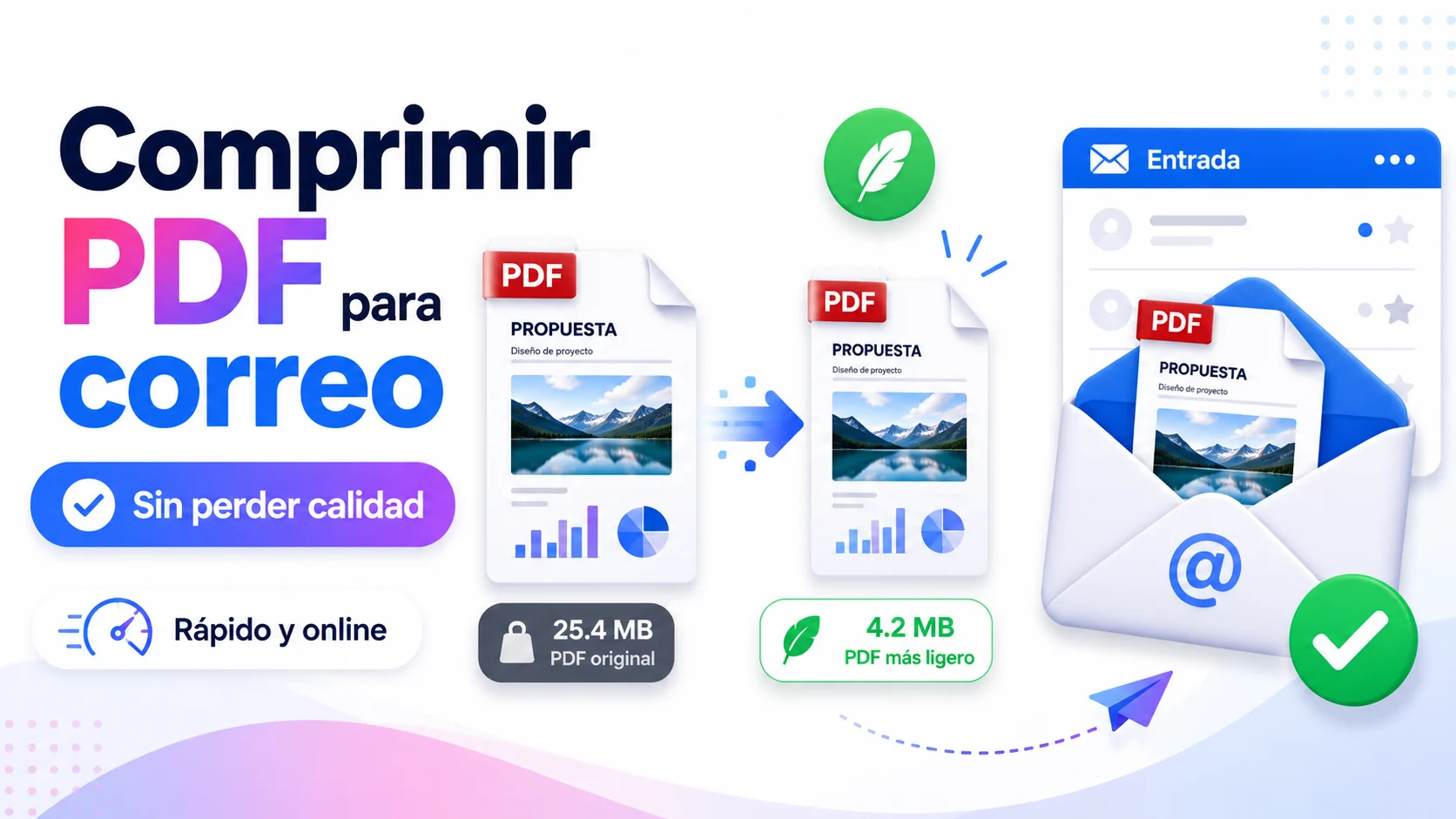
Un PDF de 3 MB, 5 MB o incluso 10 MB suele ser mucho más cómodo para enviar, abrir y descargar. En cambio, si pesa 25 MB, 40 MB o 80 MB, es muy probable que tengas que comprimirlo antes de compartirlo por correo.
Cómo comprimir un PDF para enviarlo por correo
La forma más rápida es usar una herramienta online que reduzca el tamaño del archivo directamente desde el navegador. En MyToolWeb puedes hacerlo desde esta herramienta:
El proceso es sencillo:
- Entra en la herramienta de comprimir PDF.
- Sube o arrastra tu archivo PDF.
- Elige el nivel de compresión.
- Pulsa en “Comprimir PDF”.
- Descarga el nuevo archivo optimizado.
- Revisa que el documento se vea bien antes de enviarlo.
Este último paso es importante. No se trata solo de que pese menos, sino de que siga siendo legible. Un PDF comprimido debe abrirse correctamente, mantener el texto visible y conservar una calidad suficiente para su uso.
Qué nivel de compresión elegir
No todos los PDFs necesitan el mismo tratamiento. Algunos solo requieren una pequeña reducción, mientras que otros necesitan una compresión más agresiva para poder pasar por correo.
Compresión suave
La compresión suave es ideal cuando el documento debe conservar buena calidad visual. Úsala para contratos, informes importantes, presentaciones profesionales, documentos con gráficos o archivos que la otra persona necesita leer con comodidad.
Este nivel reduce el peso de forma moderada, pero evita que el archivo pierda demasiada nitidez. Si no tienes prisa o el PDF no pesa muchísimo, suele ser una buena primera opción.
Compresión equilibrada
La compresión equilibrada es la opción más recomendable para la mayoría de los casos. Reduce el tamaño de forma notable y mantiene una calidad suficiente para documentos comunes.
Funciona bien para apuntes, formularios, presupuestos, archivos administrativos, documentos escaneados y PDFs que necesitas enviar sin que parezcan una captura borrosa de 2009.
Cuando tengas dudas, empieza por aquí. Es el punto medio entre “se ve bien” y “por fin se puede enviar”.
Compresión máxima
La compresión máxima está pensada para situaciones donde el peso importa más que la calidad. Por ejemplo, cuando una plataforma tiene un límite estricto o cuando el archivo es tan grande que no hay forma de enviarlo como adjunto.
Eso sí, conviene usarla con cuidado. Puede reducir mucho el tamaño, pero también puede afectar la nitidez de imágenes, escaneos o textos pequeños. Antes de mandar el archivo, ábrelo y revisa que todo se entienda.
Cómo comprimir un PDF sin perder calidad importante
La clave está en no comprimir a ciegas. Muchas personas suben el archivo, eligen la opción más fuerte y luego se preguntan por qué el documento parece sacado de una impresora cansada. Mejor hacerlo con estrategia.
Primero, mira qué tipo de PDF tienes. Si es un contrato con texto claro, probablemente no necesites comprimirlo al máximo. En cambio, si es un escaneo con muchas imágenes, sí puede beneficiarse de una reducción más fuerte.
Después, prueba con compresión equilibrada. Si el archivo queda lo suficientemente ligero y se ve bien, no necesitas hacer nada más. Si todavía pesa demasiado, prueba con compresión máxima y compara el resultado.
También revisa páginas con detalles pequeños. Los textos diminutos, sellos, firmas y códigos QR son los primeros en sufrir cuando la compresión es muy alta. Si alguno se ve mal, vuelve a una compresión más suave.
Qué hacer si el PDF sigue pesando demasiado
A veces comprimir no basta. Esto puede pasar con archivos muy largos, documentos escaneados página por página o PDFs con muchas imágenes internas. En ese caso, tienes varias opciones.
Una alternativa es dividir el documento en partes. Si solo necesitas enviar algunas páginas, puedes separar el archivo con la herramienta Dividir PDF:
También puedes ordenar o eliminar páginas innecesarias antes de enviarlo. Si el PDF tiene portadas repetidas, anexos que no hacen falta o páginas en blanco, reducir contenido ayuda bastante. Para reorganizar el archivo, puedes usar:
Si tienes varios PDFs y quieres enviarlos en un solo documento más ordenado, puedes unirlos aquí:
Además, si el documento necesita una firma antes de enviarse, puedes firmarlo online desde esta herramienta:
Y si necesitas editar el contenido antes de enviarlo, puedes convertir el PDF a Word:
Consejos antes de enviar el PDF por email
Antes de enviar un PDF importante, haz una revisión rápida. Te puede ahorrar mensajes de ida y vuelta, errores y ese clásico “no puedo abrir el archivo”.
Abre el PDF comprimido y revisa que todas las páginas estén completas. Comprueba que los textos se lean bien, especialmente si hay letra pequeña. Mira también las firmas, sellos, imágenes, tablas y códigos.
Luego, revisa el peso final del archivo. Si ya está dentro de un tamaño razonable, puedes adjuntarlo al correo con más tranquilidad. En caso de que siga muy pesado, intenta dividirlo o enviarlo mediante un enlace en la nube.
Por último, usa un nombre de archivo claro. No es lo mismo enviar documento-final-final-ahora-si.pdf que contrato-alquiler-firmado.pdf. Un nombre limpio ayuda a que la persona identifique el archivo rápido y evita confusiones.
Errores comunes al comprimir un PDF
Uno de los errores más habituales es comprimir demasiado. Reducir el peso está bien, pero no a costa de que el documento pierda legibilidad. Si el destinatario no puede leerlo, tendrás que enviarlo otra vez.
Otro fallo frecuente es no revisar el archivo después de comprimirlo. Aunque el proceso sea rápido, siempre conviene abrir el PDF final antes de enviarlo.
También pasa que algunas personas intentan comprimir un archivo que ya estaba optimizado. En esos casos, la reducción puede ser pequeña o incluso el archivo puede quedar casi igual. No es un error de la herramienta: simplemente el PDF ya tenía poco margen de mejora.
Finalmente, evita enviar documentos importantes sin comprobar que las páginas estén en orden. Si has unido, dividido o reorganizado el archivo, una revisión de 30 segundos puede salvarte de un correo incómodo.
Entonces, ¿cuál es la mejor forma de enviar un PDF pesado?
La mejor forma es reducir primero el tamaño del archivo con una compresión equilibrada. Después, revisa la calidad y comprueba que el peso final sea adecuado para enviarlo por correo.
Para hacerlo rápido, puedes usar la herramienta de Comprimir PDF de MyToolWeb:
Si el archivo sigue pesando mucho, divide el PDF, elimina páginas innecesarias o comparte solo la parte que realmente necesita recibir la otra persona.
Al final, comprimir un PDF no se trata solo de hacerlo más pequeño. Se trata de enviarlo sin errores, sin perder tiempo y sin que el destinatario tenga que luchar con un archivo gigante.
Preguntas frecuentes
¿Puedo comprimir un PDF gratis?
Sí. Puedes usar una herramienta online para reducir el tamaño de tu PDF sin instalar programas. En MyToolWeb puedes comprimir archivos PDF desde el navegador.
¿Un PDF comprimido pierde calidad?
Depende del nivel de compresión. Una compresión suave mantiene mejor calidad, mientras que una compresión máxima reduce más peso, pero puede afectar la nitidez de imágenes o textos pequeños.
¿Qué hago si mi PDF no se puede enviar por Gmail?
Primero, comprímelo para reducir su tamaño. Si sigue siendo demasiado pesado, puedes dividirlo en partes o compartirlo mediante un enlace en la nube.
¿Qué nivel de compresión me conviene usar?
Para la mayoría de los documentos, la compresión equilibrada es una buena opción. Si necesitas conservar mucho detalle, usa compresión suave. Si el archivo debe pesar lo mínimo posible, prueba con compresión máxima y revisa el resultado.
¿Puedo comprimir un PDF desde el móvil?
Sí. Puedes usar una herramienta online desde el navegador de tu móvil, subir el archivo, comprimirlo y descargar la versión optimizada.
¿Conviene comprimir documentos escaneados?
Sí. Los PDFs escaneados suelen pesar más porque cada página funciona como una imagen. Por eso, normalmente son buenos candidatos para compresión.